ocinside 
aus Krefeld
online


Administrator
25 Jahre dabei !
Intel Core i9
3200 MHz @ 6184 MHz
115°C mit 1.508 Volt
|
       
Problem:
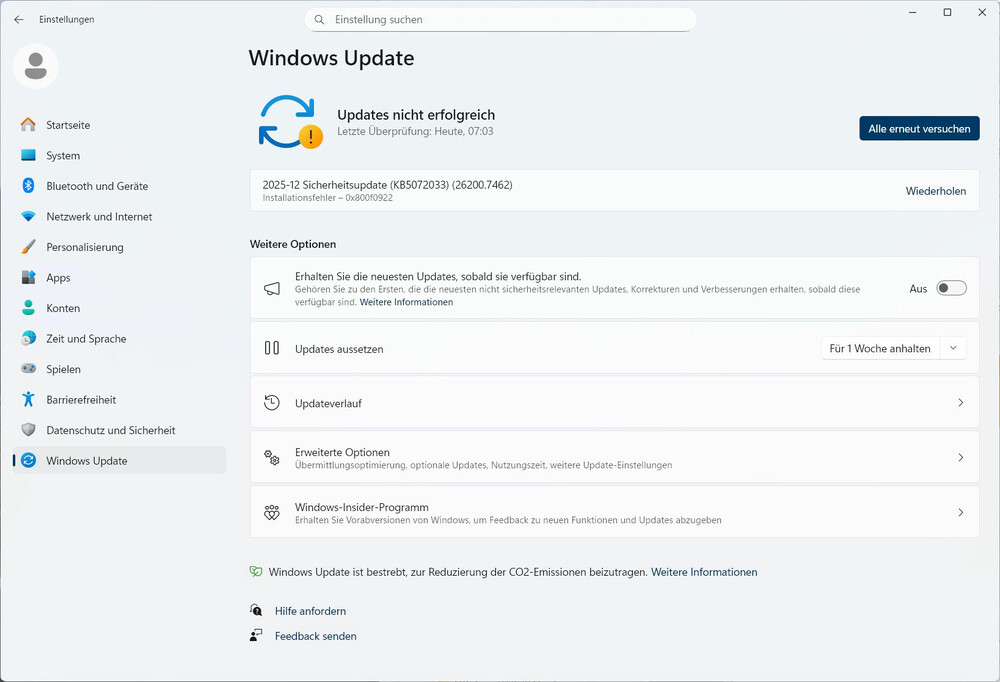
Bluescreen mit Stopfehler 0xc000021a oder 0xc0000225 oder 0xc0000098 bei oder nach Installation von dem Microsoft Windows 11 Update KB5072033 (26200.7462) oder es lässt sich erst gar nicht installieren und beendet die Installation mit dem Fehler "da hat etwas nicht wie geplant funktioniert, keine Sorge ..." werden einen nicht ganz so sorgenfreien Tag bescheren.
Beschreibung:
Wer das Windows 11 Update KB5072033 automatisch installieren lässt, wird zunächst merken, dass der Download und die Installation länger als gewöhnlich dauert. Das hängt damit zusammen, dass es ein kumulatives Windows Update mit ca. 4 GB Größe ist, womit sehr viele Bestandsteile im System aktualisiert werden. Hierbei kann aber natürlich auch einiges schiefgehen, deshalb sollte man es am besten keinesfalls zwischen wichtigen Arbeiten aktualisieren und zumindest mit Start+X -> System -> Systemschutz -> erstellen sicherheitshalber einen zusätzlichen Wiederherstellungspunkt erstellen lassen oder am besten gleich ein Backup anlegen, welches man ohnehin immer haben sollte.
Denn im besten Fall gibt es nach dem 2025-12 Sicherheitsupdate (KB5072033) (26200.7462) z.B. nur den Installationsfehler 0x800f0922. Wenn alles schief läuft, läuft der PC nach dem Update aber nicht mehr, gibt den Fehler "Da hat etwas nicht wie geplant funktioniert, keine Sorge, die Änderungen erden gerade rückgängig gemacht, bitte lassen Sie Ihr ..."
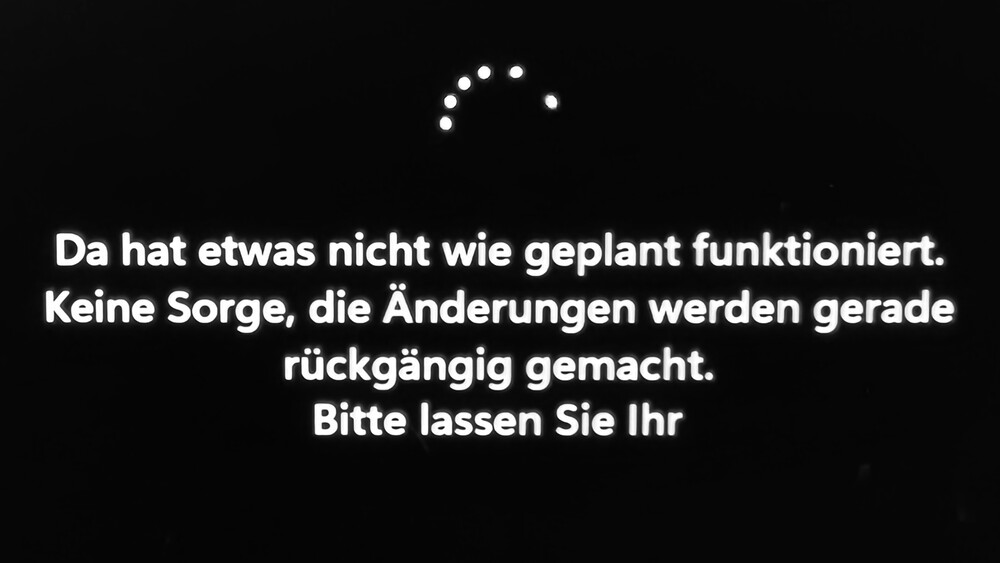
... versucht dann selbstständig das Update wieder zu deinstalliert und quittiert dann vielleicht aber seinen Dienst z.B. mit dem Stopfehler Stop code 0xc000021a "Your device ran into a problem and needs to restart", startet wieder neu, versucht dann die automatische Reparatur, die vermutlich ebenfalls misslingt, läuft dann in den Bluescreen mit dem Stop code 0xc0000225 und bei einem Start über F8 im abgesicherten Modus wiederum angeblich aufgrund der vpci.sys Virtualisierungsdatei Virtual PCI Bus für Microsoft Hyper-V in den Bluescreen mit dem Stop code 0xc0000098 in eine Endlosschleife, wo es alles Anschein nach keinen Ausweg mehr gibt.
Glücklicherweise gibt es aber Auswege! 
Lösung:
Die Lösungsansätze sind leider recht komplex, da es wie zuvor erwähnt, ein großes kumulatives Update ist, das an vielen Stellen ein Problem haben könnte. Somit sind auch die Lösungswege unterschiedlich. Zunächst möchte man aber wieder ein lauffähiges System haben. Wenn man ein Vollbackup auf eine neue SSD zurückspielt, wäre man zwar fein raus, läuft aber mit einer aus Windows 10 aktualisierten Windows 11 Pro oder Windows 11 Home OEM, also Non-Retail Version (spätestens seit 2023) zumindest Gefahr, dass man einen neuen Windows Key kaufen muss, der für die Microsoft Windows 11 Pro Retail Version immerhin mit schlappen 259,- € zu Buche schlägt. Also sollte man das nicht allzu leichtfertig tun, zumal man hinterher ohnehin wieder Gefahr läuft, das gleiche Update irgendwann wieder zu erhalten, da man ohne Registry Tricks nur einen Windows Update Aufschub von 5 Wochen hinterlegen kann.
Deshalb erstmal den PC wieder versuchen zu starten.
1) sobald es nach zwei fehlerhaften Neustarts die Option gibt, F8 zu drücken, kann man natürlich erstmal den Abgesicherten Modus mit 4 oder 5 (bzw. F4 oder F5) zu starten. Vermutlich wird das bei so einem extremen BSOD aber nicht helfen.
2) Hier hat es bei einem betroffenen PC geholfen: Erzwingen der Treibersignatur deaktivieren mit 7 (bzw. F7). Danach lief der PC wieder hoch.
Falls diese beiden Optionen nicht helfen, bleibt noch die Option zur Wiederherstellung des Systems auf eben jenen zuvor angelegten Wiederherstellungspunkt. Aber keine Bange, selbst wenn er nicht manuell angelegt wurde, wird er in regelmäßigen Abständen angelegt. Dazu einfach:
1) Bei dem Hinweis Starthilfe - die Starthilfe konnte Ihren PC nicht reparieren auf Erweiterte Optionen klicken. Falls diese Möglichkeit nicht erscheint, kann man dies auch mit seinem Windows 10 oder Windows 11 Bootstick starten. Dort dann Problembehandlung auswählen und danach:
a) Starthilfe ausprobieren, die aber nur selten weiterhilft.
b) Updates deinstallieren, was in dem Fall aber vermutlich nicht hilft, da es ja bereits (nicht ganz sauber) deinstalliert wurde.
c) System wiederherstellen und wählt dann den letzten Wiederherstellungspunkt aus.
Nun sollte das System wieder sauber auf dem vorigen Stand sein und im besten Fall sollten dabei keine oder zumindest nur kaum Daten verloren worden sein.
Falls auch das noch nicht zum gewünschten Erfolg geführt hat, gibt es noch einige Reparaturmöglichkeiten über ein CMD bzw. Powershell Fenster (Start+X Terminal Administrator), wo man zunächst einmal ...
1) folgenden Befehl eingeben kann. Meist werden hiermit Fehler gefunden und nach einem Neustart des PCs behoben:
sfc /scannow
2) falls das nicht geholfen hat, gibt es noch andere Möglichkeiten, die allerdings das System vollständig Schachmatt setzen können, wenn falsche Systemdaten erkannt und übertragen werden (klar, bei unserem System war der worst case eingetreten und danach liefen kaum noch System Apps). Der Vollständigkeit halber sollten die Befehle, die man nacheinander mit einer Internetverbindung ausführen könnte, aber nicht unerwähnt bleiben:
DISM /Online /Cleanup-Image /CheckHealth
DISM /Online /Cleanup-Image /ScanHealth
DISM /Online /Cleanup-Image /RestoreHealth
Falls das auch alles nicht geholfen hat, gibt es aber noch eine richtig tolle Lösung (nein, nicht den Windows PC aus dem Fenster werfen  ). ).
3) Start+I -> Windows Update -> Erweiterte Optionen -> Wiederherstellung -> Probleme mittels Windows Update beheben -> jetzt installieren. Womit man dann das derzeitige System mit minimalen Verlusten (also ohne vollständiges Zurücksetzen) neu installieren lässt, also z.B. das Windows 11 Pro 25H2 und zwar ohne das letzte KB5072033 Update. Man verliert damit zwar hier und da kleine Einstellungen, die man am System vorgenommen hatte, behält aber in der Regel alle Daten und erreicht am Ende, dass man wieder ein sauber installiertes System hat, womit man dann ggf. nochmal das Update wagen kann - wenn einem dann die Lust daran noch nicht vergangen ist.
Am besten dann erstmal den folgenden Ordner mit dem heruntergeladenen Update löschen oder umbenennen, falls etwas beim Windows Update Dowload schiefgelaufen war:
C:\Windows\SoftwareDistribution\Download
Und alternativ sogar noch das MSU manuell von Microsoft herunterladen.
Mehr Infos zu den Fehlern liefert evtl. die folgende Log Datei:
C:\Windows\Logs\CBS\CBS.log
Abschluss:
Wir wünschen in jedem Fall viel Erfolg
Und möchten nochmal darauf hinweisen, dass wir keinerlei Gewähr übernehmen und dass man unbedingt immer Backups erstellen sollte, bevor man so tief in sein System eingreift. Im besten Fall natürlich ohnehin regelmäßig Backups erstellen
Hardware News lesen * Unterhalten * Smarthome, Gadgets, Solar * Testberichte
@OCinside * @Funkyhome * @LavaDeluxe
|